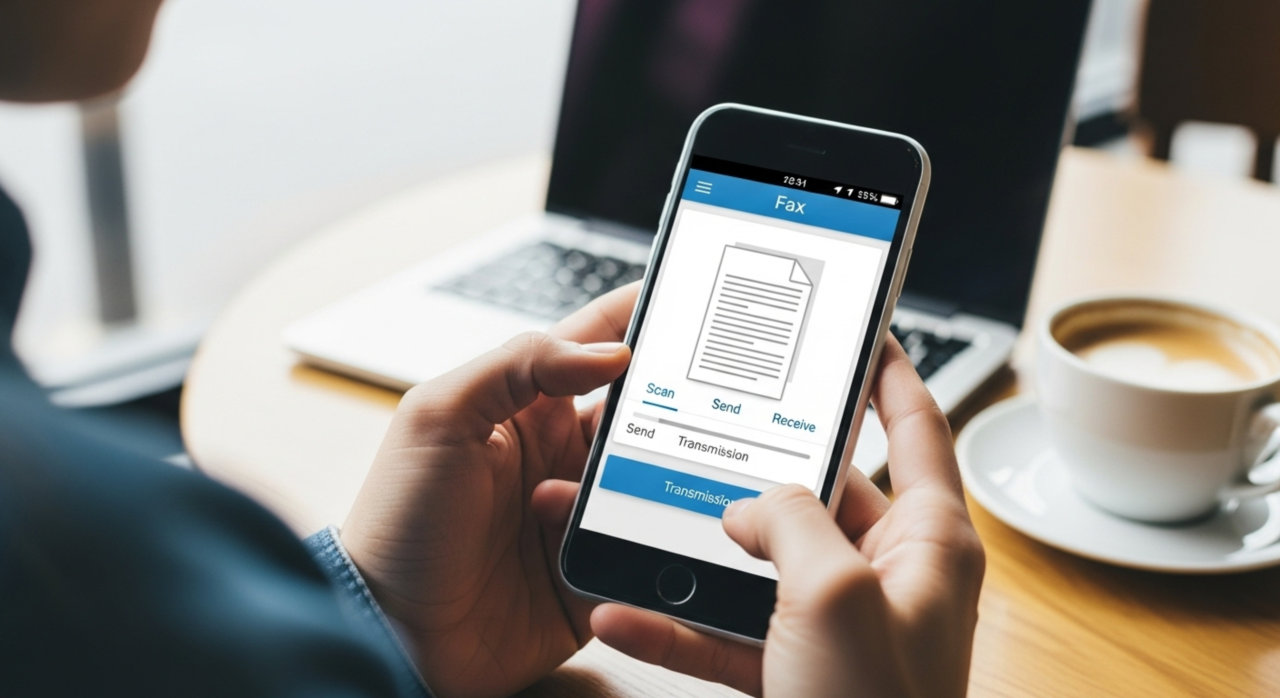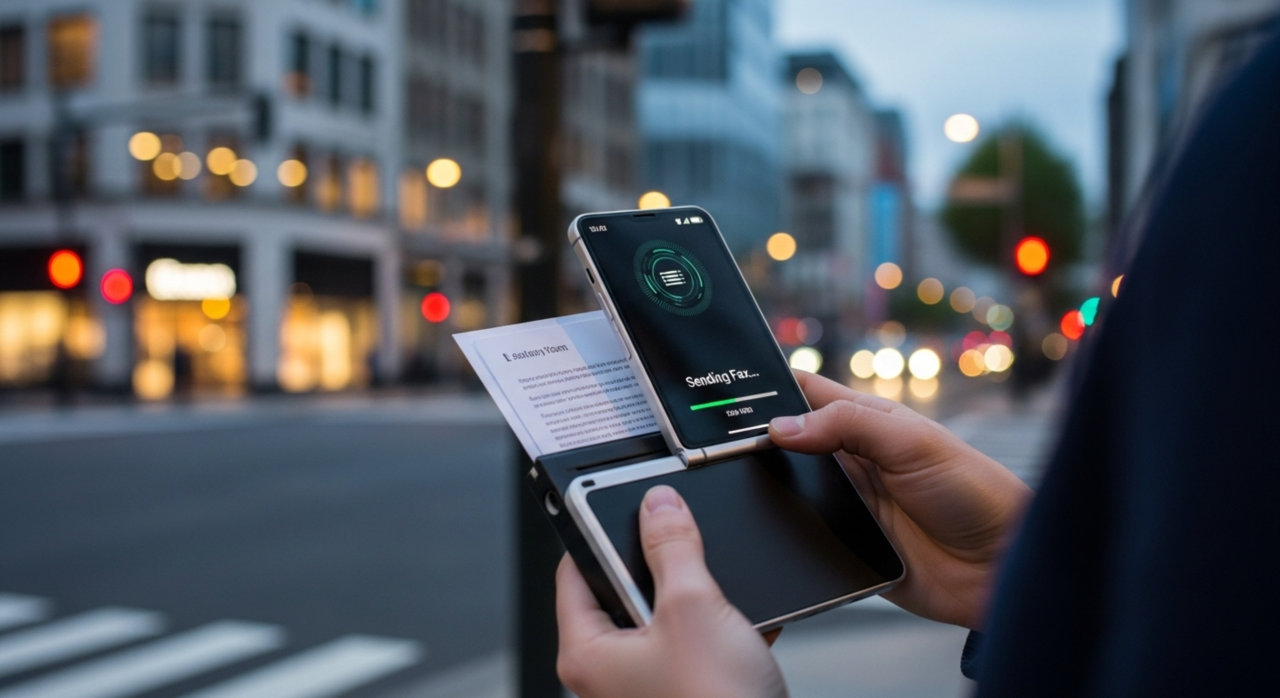


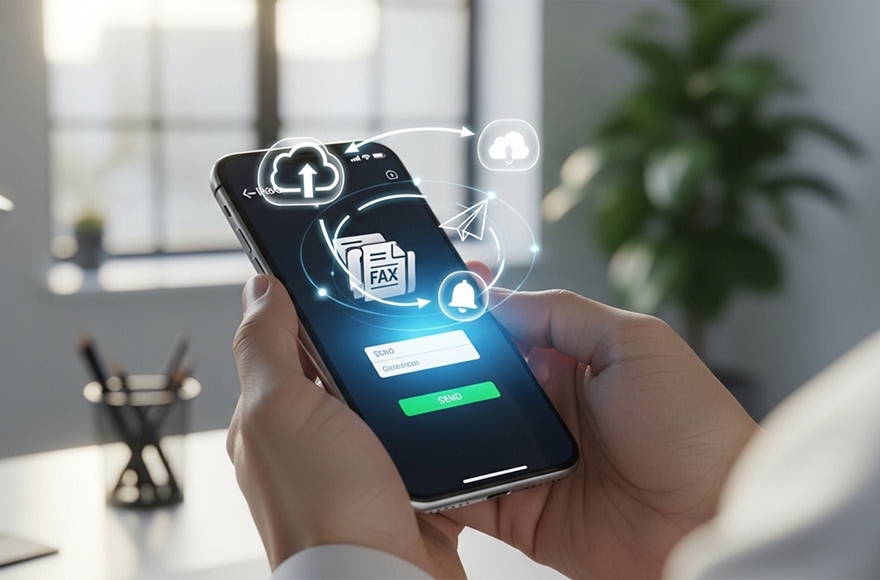
외근 중에도 아이폰의 하나팩스 앱에서 문서를 보내고 받은팩스를 확인할 수 있습니다. 앱 설치부터 발송, 수신 알림 점검, 문서 보관까지 필요한 순서를 안내합니다.
아이폰에서 하나팩스 시작하기
앱스토어에서 하나팩스 앱을 확인하고 설치하세요. 지원 기기와 운영체제 조건은 앱스토어 안내를 확인합니다. 앱을 실행한 뒤 로그인하고 Wi-Fi 또는 모바일 데이터 연결 상태를 확인해 주세요.
문서 사진과 파일 첨부하기
종이 문서는 밝은 곳에서 촬영하고 글자가 선명한지 확인하세요. 저장된 문서를 첨부할 때는 필요한 파일을 준비한 후 앱의 첨부 화면에서 선택합니다. 여러 장이라면 페이지 누락과 순서, 방향을 점검하세요.
번호 확인부터 전송결과까지
- 제출처가 안내한 팩스번호를 확인합니다.
- 보낼 문서를 첨부하고 내용을 미리 확인합니다.
- 수신 번호를 다시 대조한 뒤 발송합니다.
- 전송결과에서 성공 여부를 확인합니다.
발송이 실패했다면 사유를 확인하고 번호나 문서를 점검하세요. 하나팩스는 발송이 실패한 팩스에 요금을 부과하지 않습니다.
받은팩스와 수신 알림 확인하기
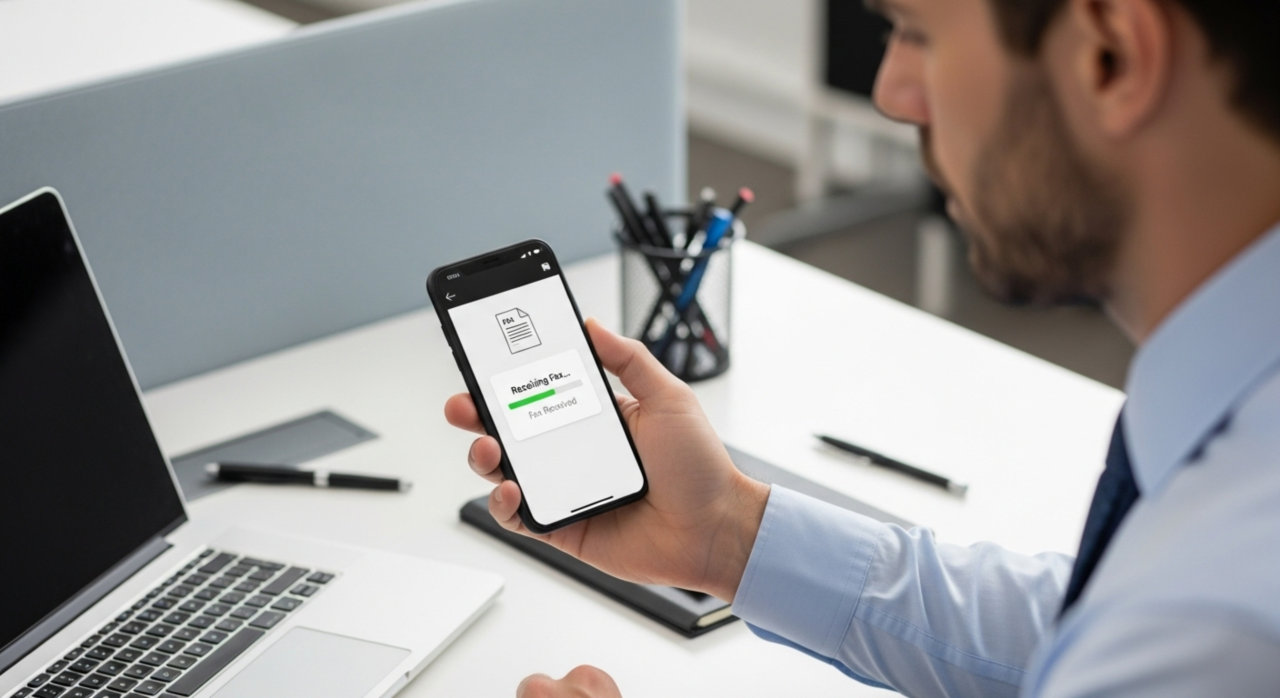
팩스를 받으려면 수신 서비스를 신청하고 부여받은 번호를 상대방에게 알려 주세요. 도착한 문서는 받은팩스에서 확인할 수 있습니다. 알림이 보이지 않으면 아이폰과 앱의 알림 설정, 인터넷 연결을 점검하세요. 마감이 있는 문서는 알림만 기다리지 말고 받은팩스를 직접 확인해 주세요.
필요한 문서 보관하기
업무상 필요한 문서는 내려받아 날짜나 거래처 기준으로 정리하세요. 장기 보관할 자료는 조직의 보관 기준에 따라 별도로 백업합니다. 저장 위치를 확인하고 민감한 문서의 접근 범위를 관리해 주세요.
기기와 계정 관리하기
아이폰에 화면 잠금을 설정하고 계정 정보를 안전하게 관리하세요. 발송 전 수신 번호를 다시 확인하고, 서류에 불필요한 개인 정보가 포함되지 않았는지 살펴보세요. 제출처가 요구하는 서류와 원본 제출 여부도 확인해 주세요.
요금과 가입 혜택 확인하기
자세한 요금은 하나팩스 홈페이지에서 확인하실 수 있습니다. 가입 시 최대 4,500원 무료 제공 혜택의 적용 조건도 함께 확인하세요.
하나팩스 이용 안내와 관련 글
🔗 모바일 팩스어플, 어떤 걸 써야 할까? 보안부터 법적 효력까지 완벽 분석
👉 https://blog.hanafax.com/blog/모바일팩스/언제-어디서든-편리하게-모바일팩스-완벽-활용-가이드